| show | step |
|---|---|
| version | 1.0 |
| enable_checker | true |
- i、I 在前面插入文本
- a、A 在后面插入文本
- o、O 换行插入文本
- o 其实是 A 回车
- O 其实是 k o
- O 也是 k A 回车
- 比如你在一句话的中间,并处于插入模式,此时你想要写下一行
- 从插入模式到正常模式要用 esc
- 但是 esc 距离基本起手势太遥远了
- 可以用 ctrl + c 来替代
- 左手小拇指 ctrl + c
- 然后 A 回车
- 可这仍然很慢
- 有没有更有效率的方法呢?
插入普通模式- 就是让你执行一次
普通模式的命令 - 比如插入模式下
- 光标在行中间
- ctrl + o进入插入普通模式
- o
- 然后继续保持在
插入模式
- 就是让你执行一次
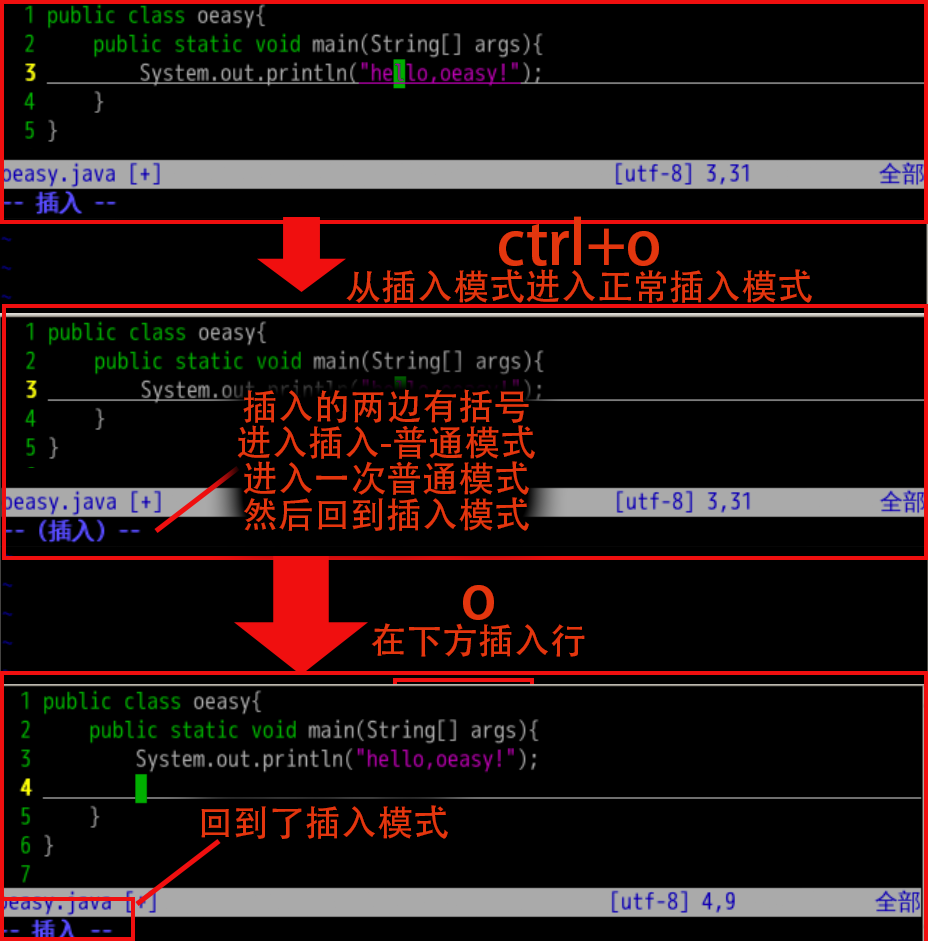
插入普通模式帮助手册在:h i_ctrl-o插入模式i下的ctrl + o
- 比如想保存个文件
- 可以 ctrl + o 进入插入普通模式
- 然后执行 :+w 继续进行插入
- 我们去下载个项目来练习操作
- 去哪下载呢?
- 这就要去传说中的github了
- 点击链接https://github.com
- 可以在本地的浏览器中打开
- 这个网站是世界制作软件的地方
- 这里确实有各种各样的源代码
- linux
- python
- blender
- 等等各种开源的仓库都在这里
- 用社交的方式开发和迭代
- 值得注册(signup)和深度使用
- 注意蓝桥云系统中不能访问邮箱
- 需要在本地得到邮箱验证码
- 那oeasy的python教程的代码在哪呢?
- 搜索oeasy+vim
- 可以找到这个项目仓库
- 然后点开这个项目仓库的连接
- 仓库上方有三个基本按钮
- star 点赞
- 为项目点赞
- 用实际行动支持这个项目
- 期待着您为oeasy点个⭐️
- 这样也便于再次找到
- 另外两个按钮干什么用呢?
- fork 复制项目
- 把当前这个项目复制到自己的项目库中
- 这样更容易找到
- 在当前项目基础上可以做修改做出自己项目
- 也可以反哺(pull-request)源项目
- 这是github生命力的源泉
- 各种项目不断遗传变异
- 点击绿色按钮可以生成自己的仓库
- watch按钮表示什么呢?
- watch 观察
- 就是你对这个项目有疯狂的兴趣
- 这个项目的一举一动你都要接到通知
-
可以选择通知级别
- Paricipating and @mentions
- 相关的或者被@到了才通知
- All Activity
- 所有都通知
- Ignore
- 拒绝一切通知
- Custom
- 定制通知类型
- Paricipating and @mentions
-
这个项目具体怎么下载呢?
- 点击那个复制按钮
-
链接就被复制到了剪贴板
-
再按下图所示
- 将命令粘贴到下图位置
- 并点击保存
-
这样就把复制的文本粘贴到了网页中蓝桥云的系统剪贴板
- 打开终端
- 先输入git clone
- 然后鼠标右键调出菜单
- 点击终端菜单的Paste命令
- 回车运行
- 进行下载
- 如果不能下载
- 可以ctrl+c取消
- 反复多试几次
- 如果还不行的话
- 也许是缓冲区不足造成的
- 可以对git的缓冲区进行设置
git config --global http.postBuffer 524288000
- 或者减小项目的大小
- 只下载根下一层的东西
git clone [项目链接] --depth 1
- 试着下载下来
- 这样就可以打开文档了
- 文档在哪呢?
cd oeasy-vim-tutorial
vi tomsawyer.txt- 打开文档
- 把手放到键盘上
我们首先看看正常模式下的命令键盘图
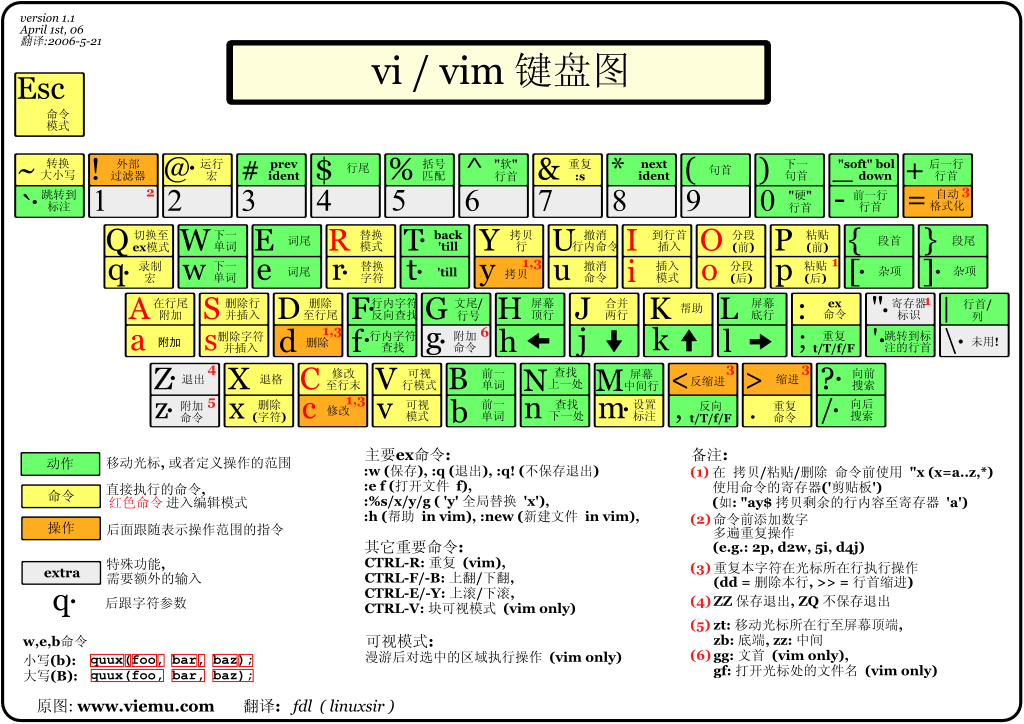
- 基本上个按键都有对应的命令
- 命令可以分为大写和小写两种
iao进入插入模式(已经解锁)hjkl进行移动(已经解锁)

- 记不住命令怎么办?
- 淘宝可以搜索 vim 的键盘膜或者贴纸
- 但我感觉没用
- 字太小
- 伤屏幕
- 依赖性
- 还得靠自己熟练之后自然记忆
- 左手食指放在f
- 右手食指放在j
- 不管是游泳、弹琴、跑步还是打乒乓球
- 正确的基本姿势会减少运动伤害
- 让你的上限更高
- 肌肉记忆沉淀下来,逐渐变为某些标准
- 这些标准是每个新手都要遵循的
- 这可不是简单的循规蹈矩
- 而是体会着前人的智慧和经验
- 这会让你后期更厉害
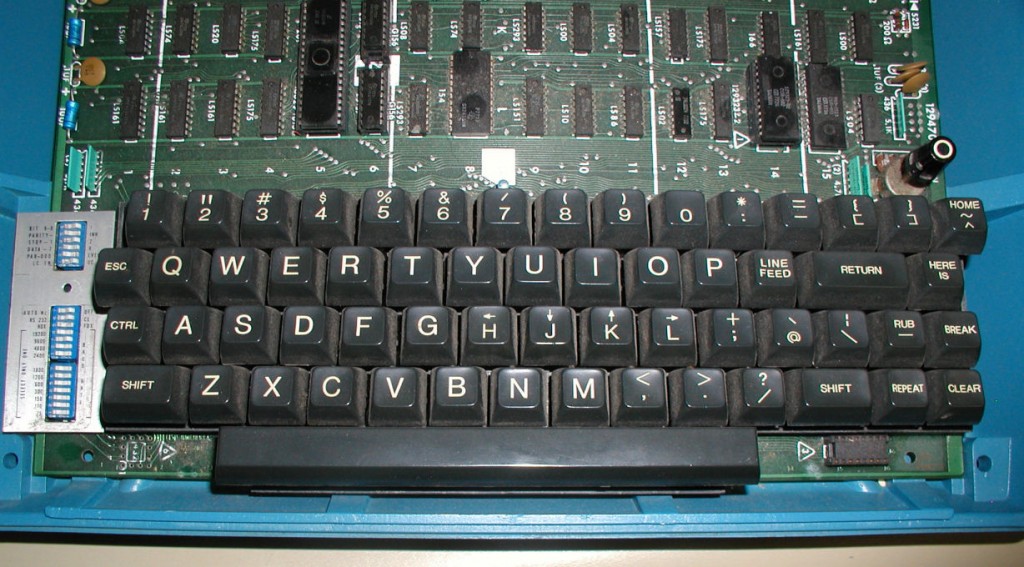
- 起手势是盲打的基本姿势
- 手轻轻放在中间那行上方一点点
- 我们知道由于历史的原因
hjkl对应着移动的命令 - 正常模式下
- 有必要把右手四指基本位从
jkl;移动到hjkl吗?
- 有必要把右手四指基本位从
- 我认为没有必要改变盲打姿势
- 右手食指是可以控制两个方向位的
- 继续保持起手势
hjkl右手默认位使用概率非常大- 保持指尖的敏感性
- 手指会比眼睛更早知道打错字了
- 还有更多神奇的移动命令等待你来解锁

- 打开当前用户的vim配置文件
vi ~/.vimrc-
在前面添加上四句
map <Left> <Nop>map <Right> <Nop>map <Up> <Nop>map <Down> <Nop>
-
map是按键映射
- 我们把上下左右方向键映射为
<Nop>空 - 就是什么也不做
- 保存并关闭vim
- 然后我们发现上下左右方向键都不好用了
- 我们把上下左右方向键映射为
- 我们这次强化了起手势
- 回忆了基本的移动方式
hjkl - 除
hjkl外,还有什么移动命令效率更高吗? - 我们下次再说!👋