Note
这是社区的翻译版本,因此可能并不总是最新的。若需获取最新内容,您可以随时查看英文的README 文件。




为Windows任务栏提供即时文件搜索集成,由Everything提供支持。

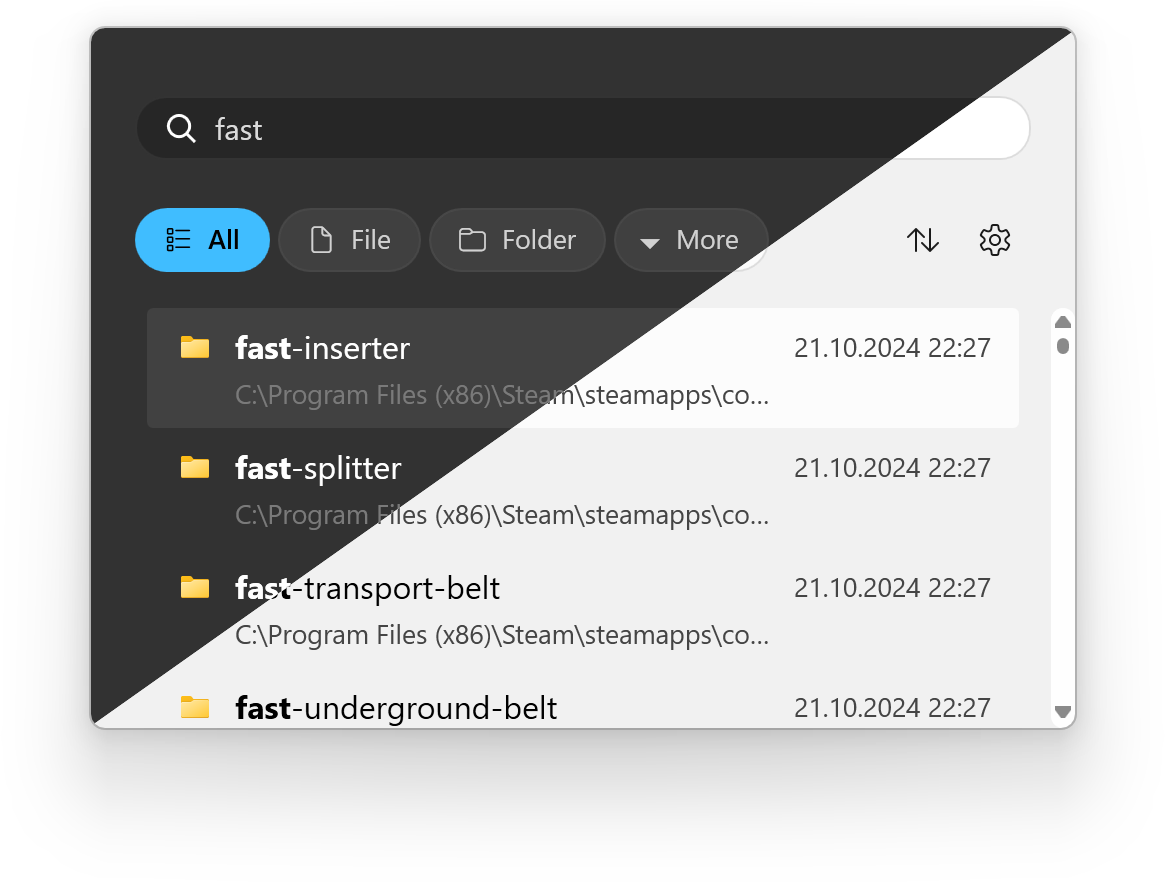
EverythingToolbar无缝融入Windows 10和11,自动适应您的系统主题。
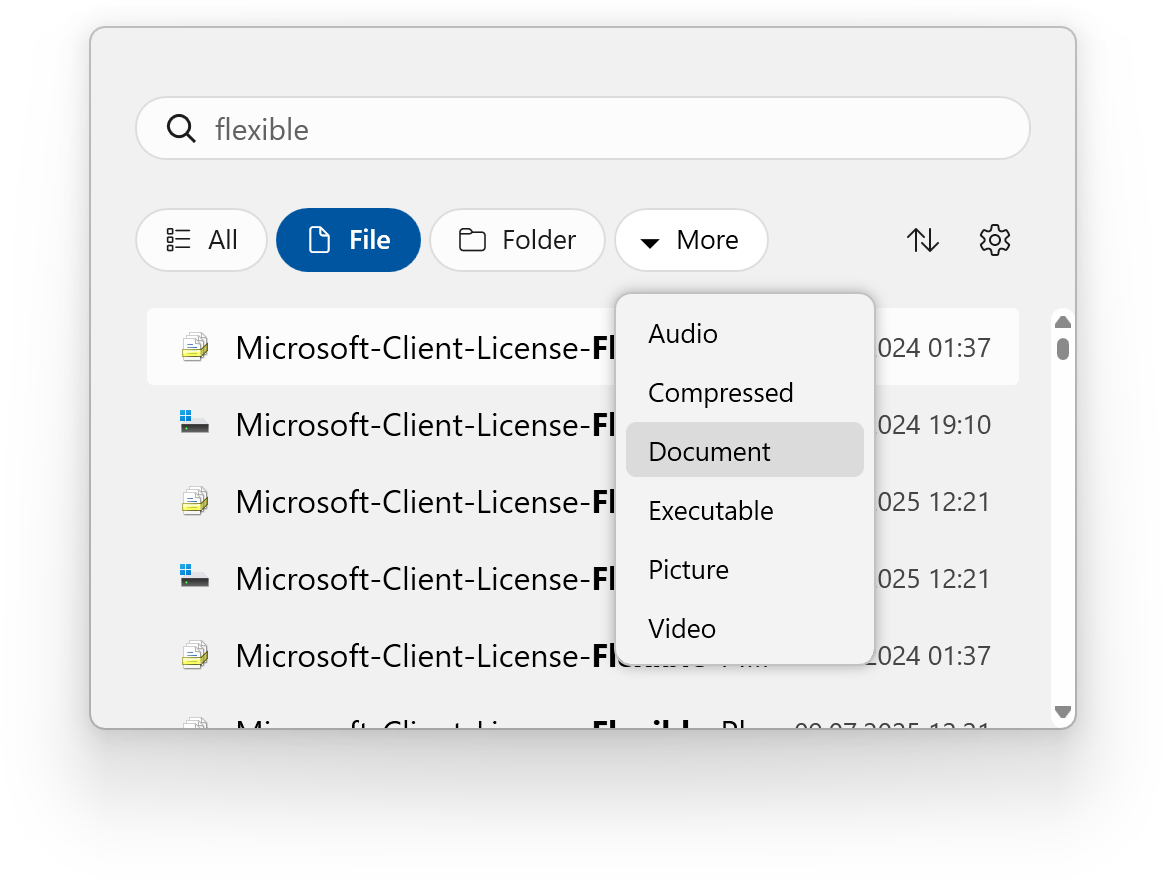
EverythingToolbar内置常用搜索过滤器。对于高级用户,它可以与Everything的自定义过滤器同步,让您完全控制搜索体验。通过在EverythingToolbar的过滤器设置中勾选使用Everything过滤器来启用此功能。
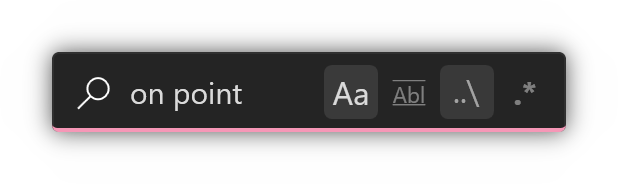
轻松切换搜索标志(区分大小写、全字匹配、匹配路径和正则表达式)以精确查找文件。
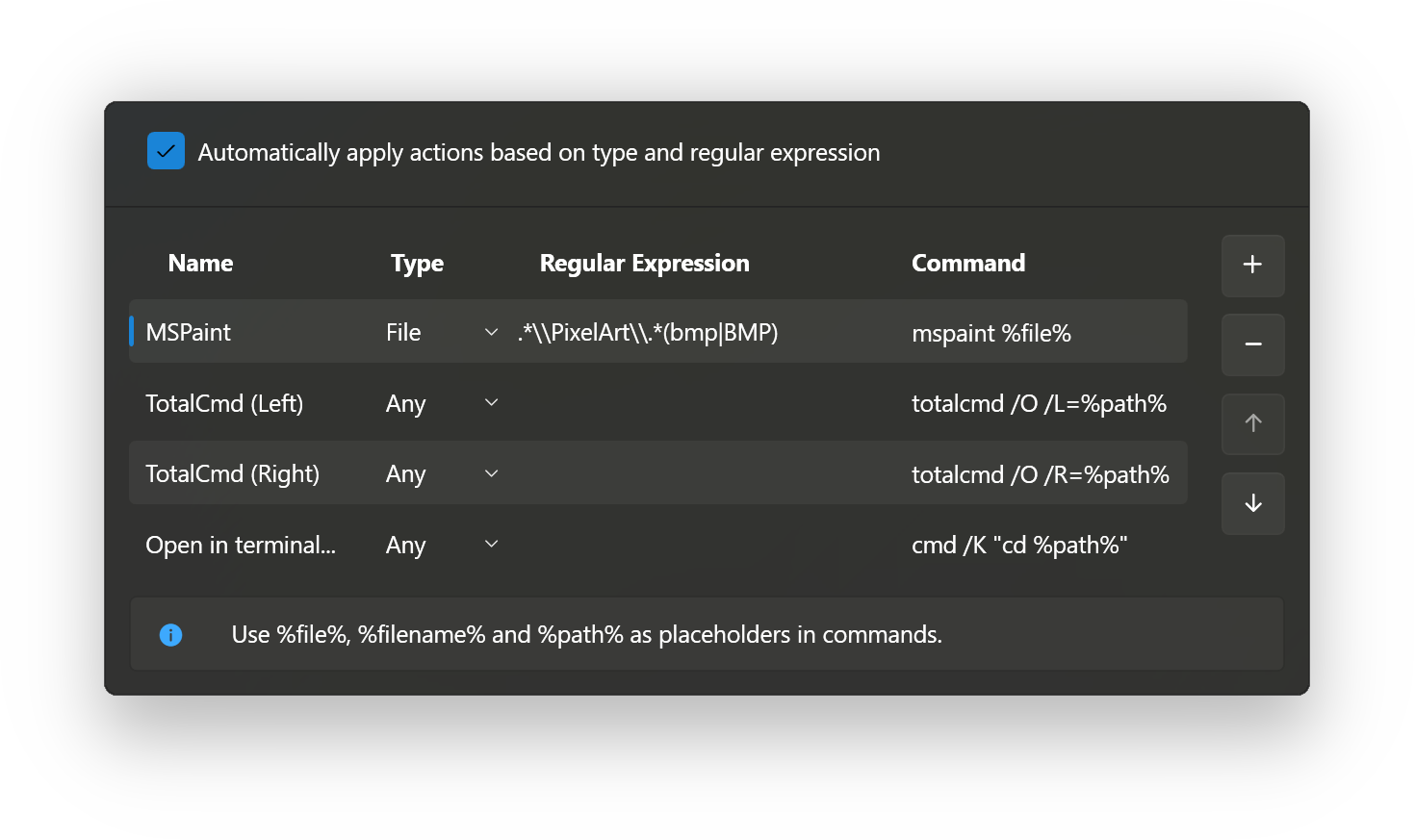
通过导航到设置 → 自定义操作创建自定义的打开方式操作。启用根据条件自动应用规则可以基于文件类型和正则表达式自动执行命令。将正则表达式字段留空,则该操作仅在上下文菜单中显示。
EverythingToolbar在Windows 10和Windows 11上无缝运行,并与ExplorerPatcher和StartAllBack等工具完美集成,在Windows 11上提供完整的桌面栏支持。
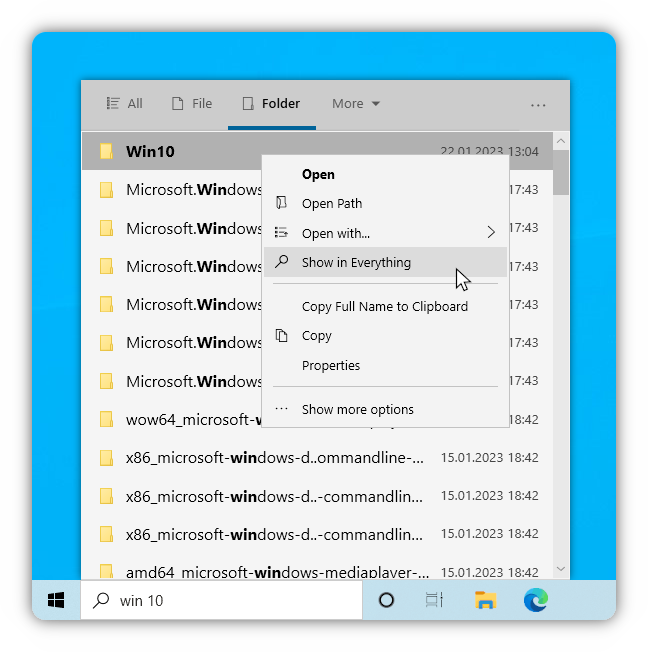
| 快捷键 | 功能 |
|---|---|
| ↑ / ↓ | 导航搜索结果 |
| Ctrl + ↑ / ↓ | 导航搜索历史(如果启用) |
| Enter / 点击 | 打开文件或文件夹 |
| Ctrl + Enter / 点击 | 打开所在文件夹 |
| Shift + Enter / 点击 | 在Everything中打开 |
| Ctrl + Shift + C | 复制完整路径到剪贴板 |
| Alt + Enter / 点击 | 显示文件属性 |
| Ctrl + Shift + Enter / 点击 | 以管理员身份运行 |
| Shift + 右键点击 | 打开系统上下文菜单 |
| (Shift +) Tab | 循环切换过滤器 |
| Ctrl + 0-9 | 按数字选择过滤器 |
| Space | 在QuickLook中预览文件 |
| Win + Alt + S | 聚焦搜索框(可自定义) |
- Windows 10或Windows 11
- Everything ≥ 1.4.1已安装并运行
注意: 不支持Everything的Lite版本
选择以下安装方法之一:
- 安装程序:从GitHub Releases下载
- winget:
winget install srwi.everythingtoolbar.launcher或winget install srwi.everythingtoolbar.deskband
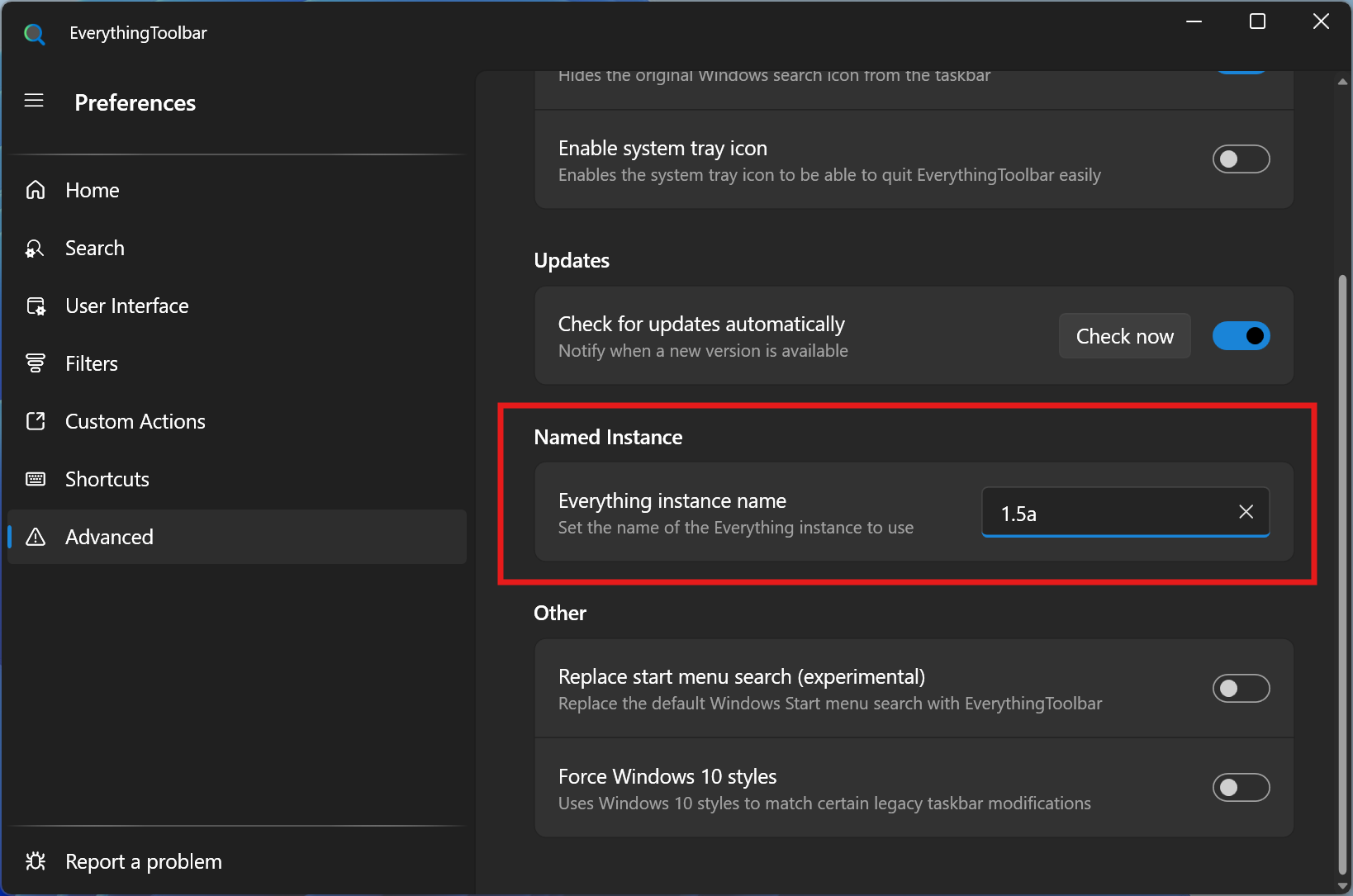
重要提示: 对于Everything 1.5a用户,请在EverythingToolbar的高级设置中将实例名称设置为
1.5a(设置 → 高级 → Everything实例名称)。(截图)
推荐用于未修改的Windows 11安装
在Windows 11上安装后,设置助手将指导您完成配置过程。
如果设置助手没有自动启动,请在Windows开始菜单中搜索EverythingToolbar。
对于偏好搜索图标的Windows 10用户(不推荐),请搜索EverythingToolbar.Launcher.exe,手动启动并按照设置过程操作。
推荐用于Windows 10或使用ExplorerPatcher / StartAllBack时
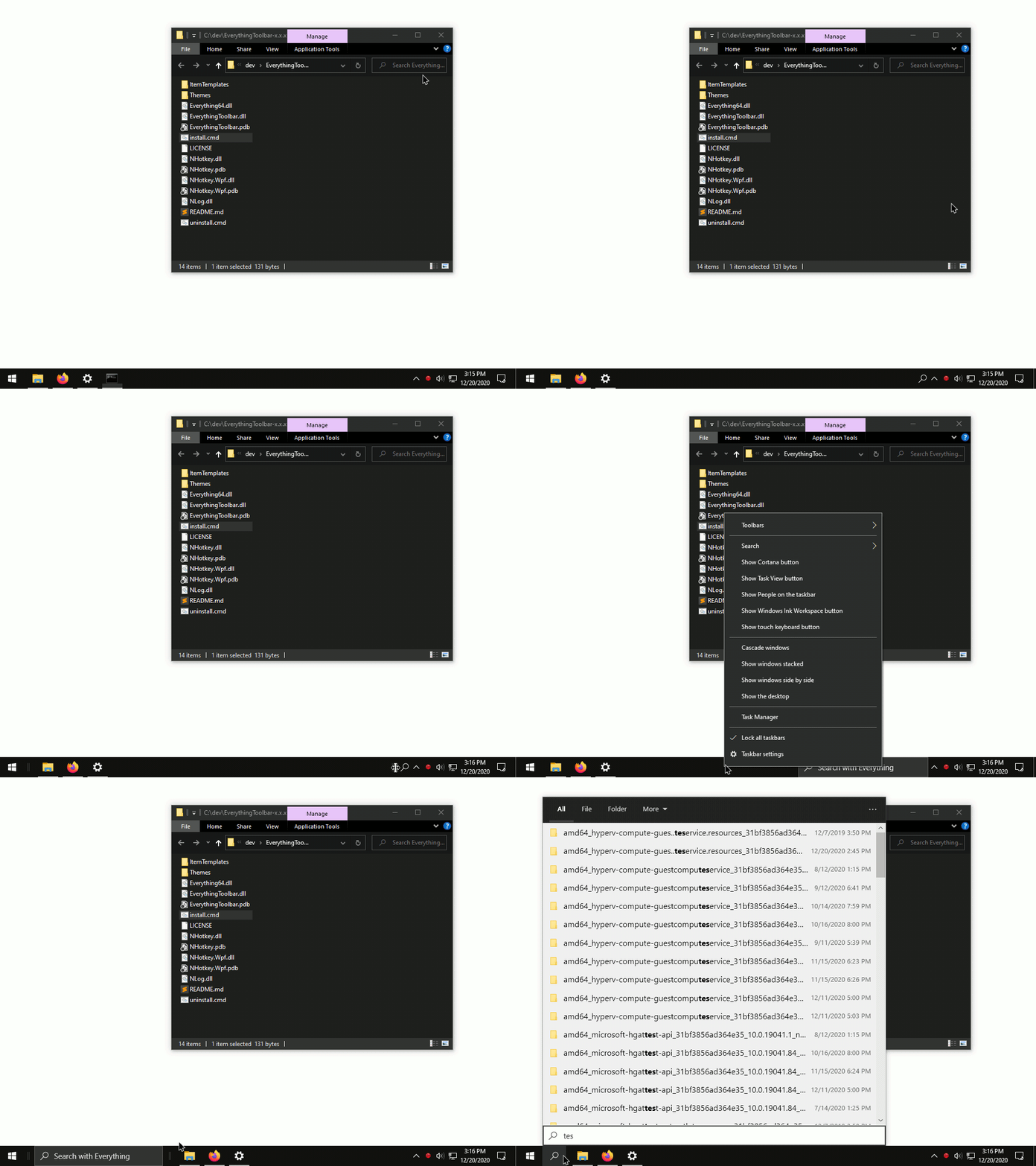
在Windows 10上安装后:
- 右键点击任务栏,从_工具栏_上下文菜单中选择EverythingToolbar
您可能需要打开上下文菜单两次才能显示EverythingToolbar
- 解锁任务栏以调整大小和位置(演示视频)
Windows 11用户:安装后搜索图标设置助手会自动启动。如果要使用桌面栏(仅在使用ExplorerPatcher/StartAllBack时推荐),请关闭助手并通过系统托盘结束EverythingToolbar的后台进程。
有关故障排除和其他设置帮助,请参阅常见问题解答。
- 在支持.NET 8.0的Visual Studio中打开解决方案
- 在项目属性中禁用代码签名
- 选择您的构建目标:
- 桌面栏:构建
EverythingToolbar.Deskband项目,然后以管理员身份运行/tools/install_deskband.cmd - 搜索图标:将
EverythingToolbar.Launcher设置为启动项目并开始调试
- 桌面栏:构建
欢迎各种类型的贡献!无论是报告错误、请求功能还是提交拉取请求,您的帮助都将受到赞赏。
- 创建新问题前请检查现有问题
- 帮助解决开放的问题和讨论
- 将EverythingToolbar翻译成您的语言
如果您喜欢EverythingToolbar,我将非常感谢您的支持! 您可以通过在GitHub上给予星标或进行捐赠来表达您的感谢:
有关常见问题、故障排除指南和详细配置说明,请访问常见问题解答。